
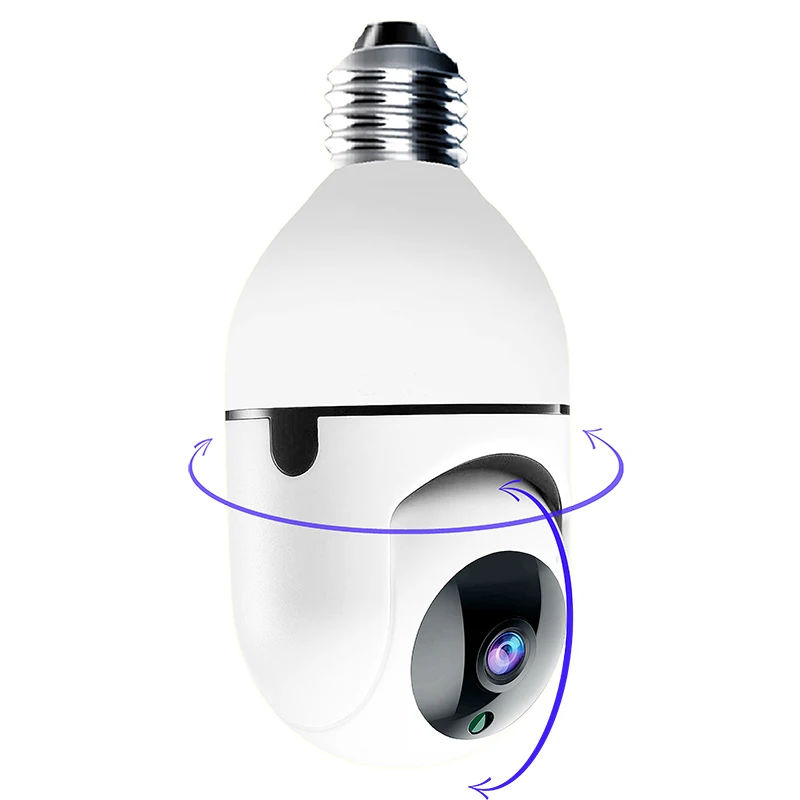
H.264 HD 1080P панорамная купольная 2-мегапиксельная ip-камера рыбий глаз
10 763,72 - 11 288,60 руб.

Новое поступление
Характеристики
*Текущая стоимость уже могла изменится. Что бы узнать актуальную цену и проверить наличие товара, нажмите "Добавить в корзину"
| Месяц | Минимальная цена | Макс. стоимость | Цена |
|---|---|---|---|
| Mar-19-2026 | 0.56 руб. | 0.95 руб. | 0 руб. |
| Feb-19-2026 | 0.70 руб. | 0.30 руб. | 0 руб. |
| Jan-19-2026 | 0.86 руб. | 0.96 руб. | 0 руб. |
| Dec-19-2025 | 0.95 руб. | 0.15 руб. | 0 руб. |
| Nov-19-2025 | 0.55 руб. | 0.14 руб. | 0 руб. |
| Oct-19-2025 | 0.7 руб. | 0.49 руб. | 0 руб. |
| Sep-19-2025 | 0.16 руб. | 0.88 руб. | 0 руб. |
| Aug-19-2025 | 0.61 руб. | 0.68 руб. | 0 руб. |
| Jul-19-2025 | 0.0 руб. | 0.88 руб. | 0 руб. |
Описание товара
Примечание для выбора SKU "только держатель без камеры"
Если вы выберете SKU: только держатель без камеры, мы отправим вам только держатель. Камера в комплект не входит. Отправка осуществляется экономичным способом доставки, спасибо за понимание.
Почему стоит выбрать эту камеру?
См. Следующие фотографии и описание.
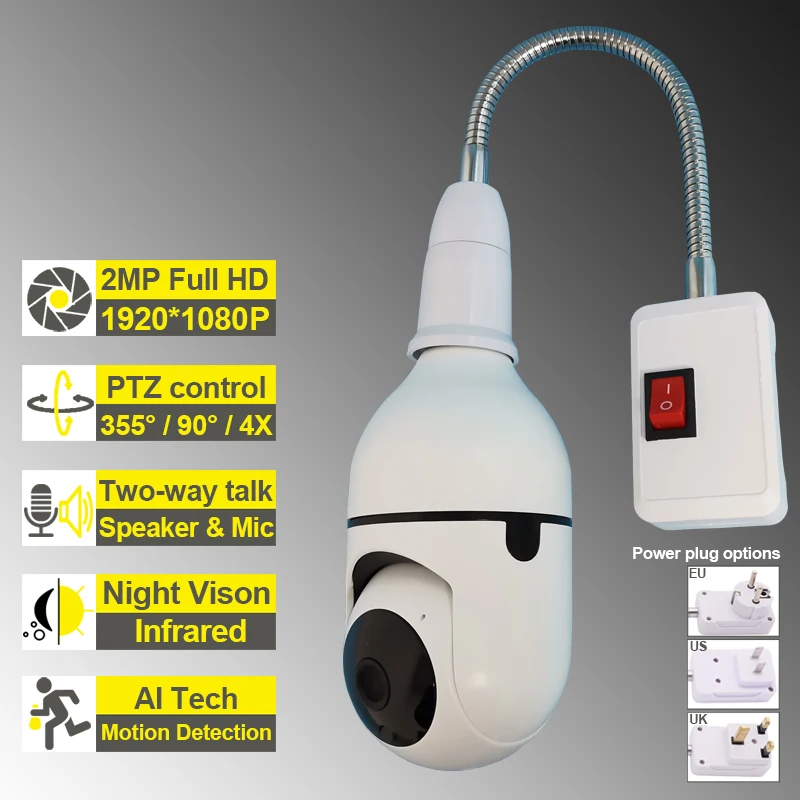
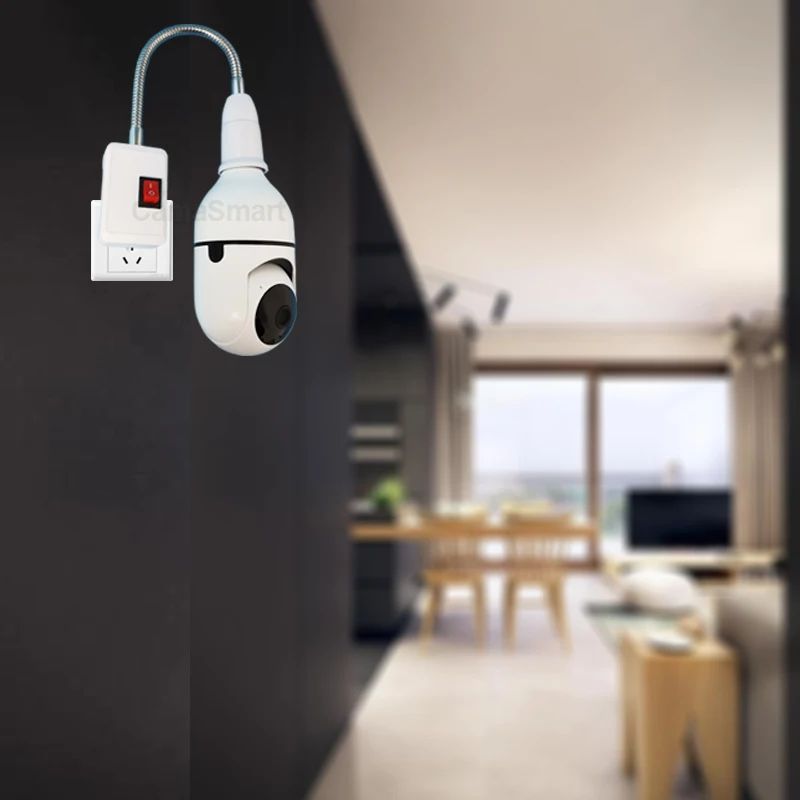
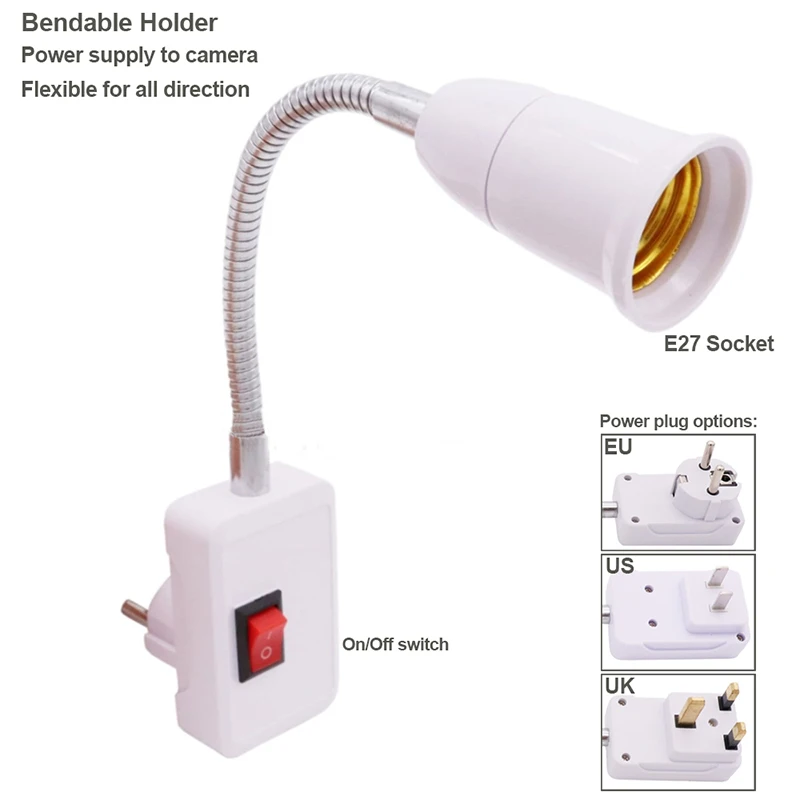
1. Простая установка, просто подключите к розетке
Гибкая подставка, вы можете разместить камеру вертикально или вверх ногами. Подключи и работай.
2. Мощные функции помогут вам сохранить ваш дом в безопасности.
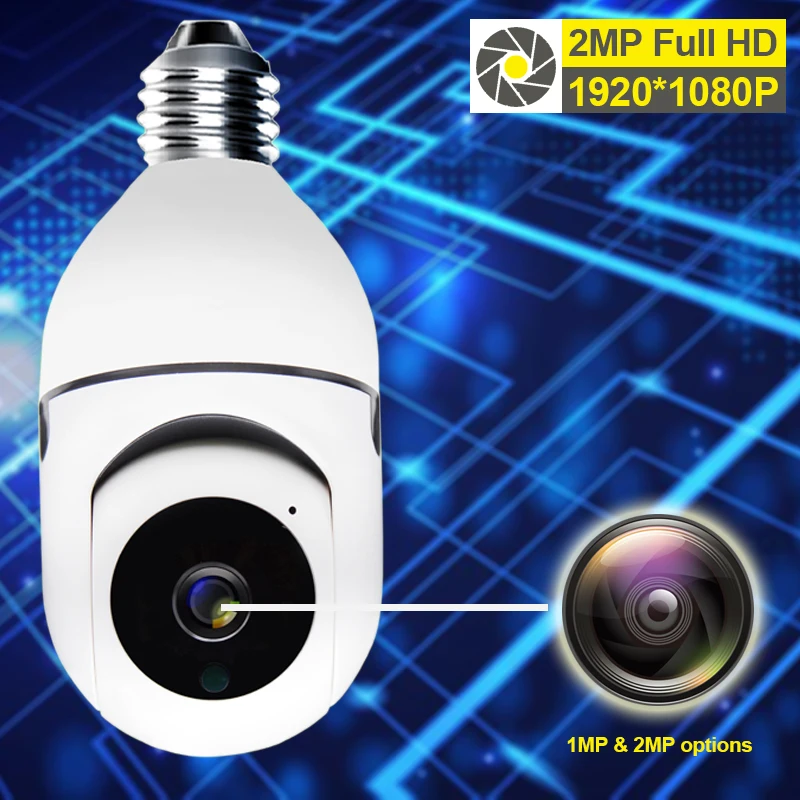
3. Высокое разрешение, 2 МП и 1 МП опция
Эта камера используется только для использования в помещении, 1/2 Мп достаточно для вашего внутреннего требования.
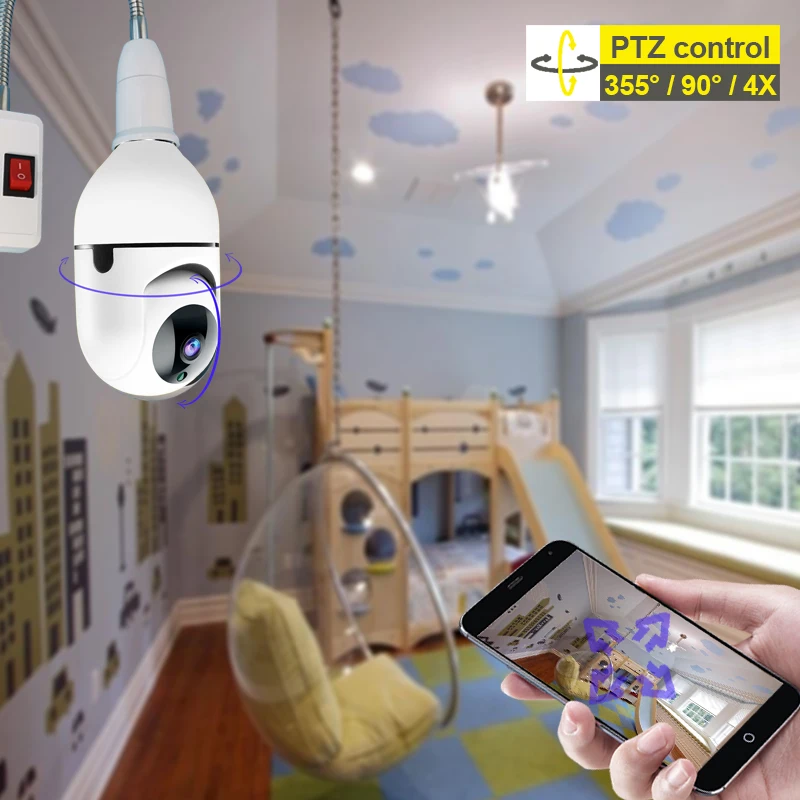
4,355 °/ 90 °/ 4X PTZ контроль через приложение
Вы можете просматривать его и управлять камерой в любое время и в любом месте, как только камера подключена к вашему домашнему WIFI.
5. Двусторонний четкий разговор
Когда вы находитесь в офисе или на улице, вы все еще можете просматривать и общаться с семьей через приложение.
6. Четкое ночное видение
Вы можете просматривать четкое видео даже в темную ночь. Он может автоматически переключаться днем и ночью в зависимости от яркости окружающей среды.
7. Интеллектуальное обнаружение движения AI, автоматическое отслеживание
Камера отправит сигнал тревоги на ваш мобильный телефон после обнаружения любого движения. Также вы можете отправить сигнал тревоги, чтобы отпугнуть нарушителя.
8. Вы можете поделиться камерой с семьей
Он поддерживает несколько пользователей для просмотра той же камеры, вы можете установить эту функцию в приложении.
9. Поддержка просмотра браузеров IOS/Android /PC
10. Детали камер и адаптеров
У нас есть штепсельная вилка EU, UK, US для вашего варианта.
11. Как использовать sd-карту для памяти
1. Пожалуйста, используйте sd-карту C10 (класс 10) или более высокую скорость. Предлагаем купить с камерой. 2. Перед использованием отформатируйте sd-карту. 3. Отключите электричество от камеры. Затем вставьте sd-карту в слот для карты камеры. 4. Подключите камеру к электричеству снова для источника питания. 5. Если ваша камера уже добавлена в приложение, просто подождите около 30 секунд, а затем Обновите список устройств, камера снова подключится к Интернету. Если ваша камера не была добавлена в приложение, просто следуйте Приведенному выше «быстрому руководству для Подключения Смарт-камеры», чтобы добавить. 6. В приложении перейдите к настройкам/управлению картой памяти, выберите режимы записи «Будильник» или «непрерывная запись».
12. Руководство по подключению смарт-камеры
1. Используйте свой мобильный телефон для сканирования qr-кода в руководстве пользователя или Найдите приложение «ycc365 plus» в google play или app store, чтобы установить его на свой мобильный телефон. И создайте свою учетную запись шаг за шагом. 2. Убедитесь, что у вас есть готовый Wi-Fi роутер и помните пароль Wi-Fi роутера. 3. Пожалуйста, убедитесь, что вы подключили свой мобильный телефон к Wi-Fi. Пожалуйста, также откройте свое местоположение на свой мобильный телефон. 4. Подключите камеру к розетке питания для источника питания. 5. Подождите около 30 секунд, камера повернет влево-вправо и вверх-вниз. Примерно через 20 секунд камера скажет: «Пожалуйста, настройте камеру с помощью точки доступа или кода сканирования». (Примечание: если камера не работает на этом шаге, пожалуйста, перезагрузите камеру. На головке камеры, рядом со слотом для sd-карты, вы увидите отверстие для сброса. Используйте булавку, чтобы слегка удерживать ее в течение 3-5 секунд, пока голос камеры не «сбросить успех». Отпустите левую кнопку, затем камера сделает шаг 5.) 6. В приложении «YCC365 Plus» нажмите «+» в правом верхнем углу. Выберите «купольная камера», затем выберите «устройство, добавленное путем сканирования кода». Нажмите «Далее». 7. На шаге 3 вы уже подключили свой мобильный телефон к Wi-Fi. Таким образом, он автоматически показывает ваше имя Wi-Fi. Просто введите пароль Wi-Fi, затем нажмите «Далее». 8. Qr-код будет отображаться на экране вашего телефона. Поместите qr-код перед объективом камеры, чтобы камера могла прочитать qr-код. Вам нужно медленно перемещать qr-код вперед или назад на расстоянии 10 см ~ 30 см до объектива камеры. 9. Как только камера прочтет qr-код, он будет звучать «Di» и голосом «пожалуйста, подождите, пока Wi-Fi подключится» и голосом «пожалуйста, подождите подключение к Интернету». Теперь нажмите кнопку «звуковой сигнал или мигающие огни» в приложении. Тогда просто подождите. 10. Наконец, камера будет голосовой «Интернет подключен, добро пожаловать использовать облачную камеру». И ваше приложение также покажет подключенный. Теперь вы можете управлять камерой на вашем мобильном телефоне.
Смотрите так же другие товары:


