
Новое поступление

Кабель HDMI PREMIUM 6 футов (1 8 м) для BLURAY 3D DVD PS3 HD TV LCD 1080P | Электроника

Для PS2 дисплей в HDMI кабель конвертер адаптер с аудио выход инструмент подключения

Устройство захвата MiraBox USB3.0 HDMI Youtube для PS3 игр потокового вещания в прямом эфире

Короткий кабель HDMI стандартный штекер-штекер один ног для HD TV 1 4 плетеные кабели 30

ESYNiC HDMI аудио экстрактор с адаптером питания в оптический TOSLINK SPDIF + коаксиальный
1 536,34 - 1 567,02 руб.

Shuliancable длинный HDMI кабель 3 м 5 10 15 20 нейлоновая оплетка hdmi HD 1080P 3D позолоченный для
205,94 - 3 644,75 руб.

1 м/1 5 8 м/3 м/5 м/10 М V1.4 Micro HDMI-совместимый кабель преобразователя 1080p 1440p для HDTV PS3 XBOX 3D
125,94 - 756,36 руб.

Nandi Store
Магазина Nandi Store работает с 16.11.2011. его рейтинг составлет 90.36 баллов из 100. В избранное добавили 1066 покупателя. Средний рейтинг торваров продавца 4.6 в продаже представленно 139 наименований товаров, успешно доставлено 7696 заказов. 83 покупателей оставили отзывы о продавце.
Характеристики
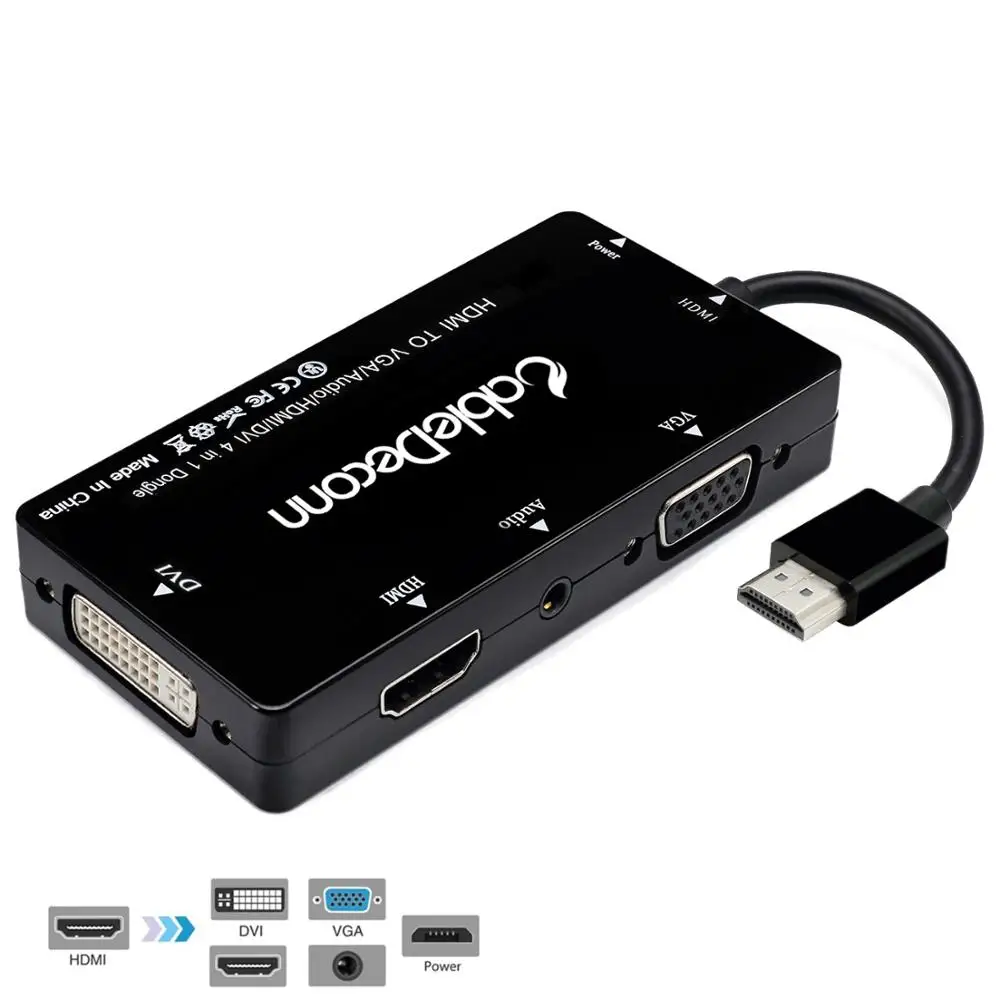
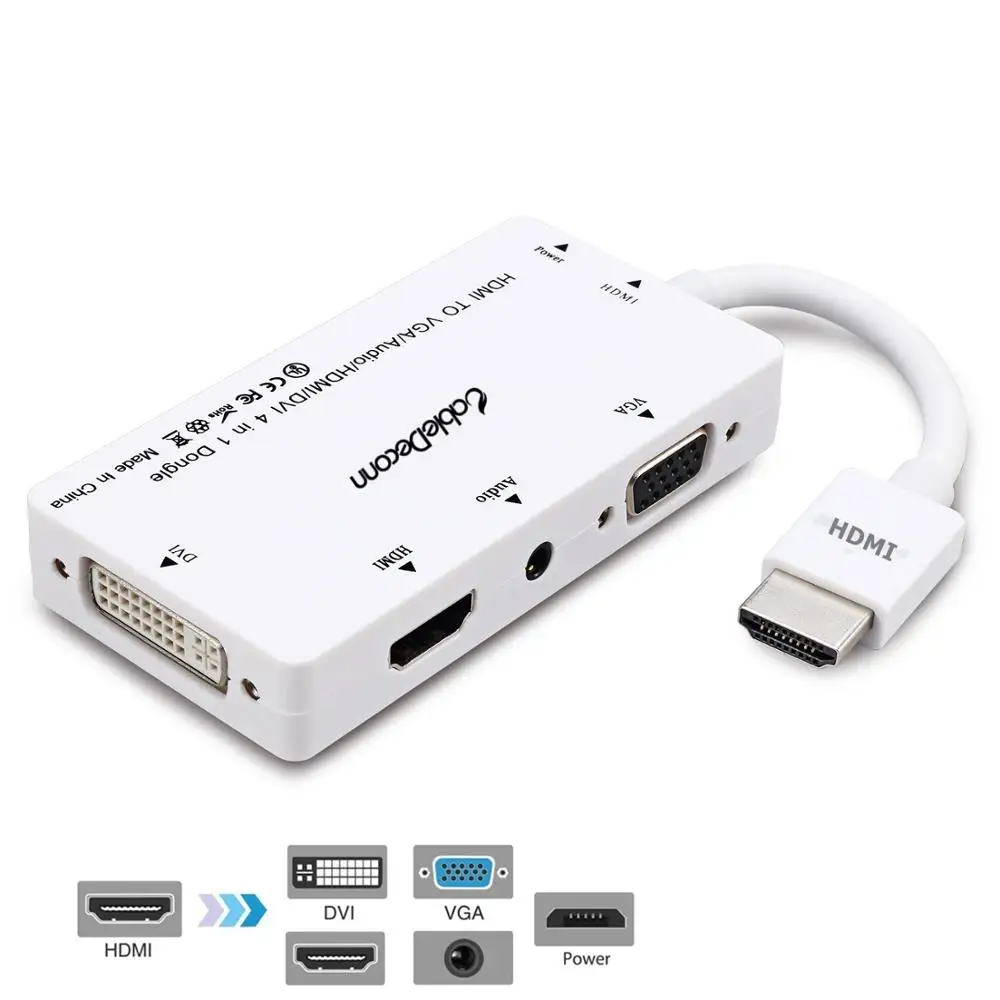
Кабель-адаптер aAdapter HDMI к VGA DVI аудиоразъем 3 5 мм с Micro USB питания для ноутбука
История изменения цены
*Текущая стоимость уже могла изменится. Что бы узнать актуальную цену и проверить наличие товара, нажмите "Добавить в корзину"
| Месяц | Минимальная цена | Макс. стоимость | Цена |
|---|---|---|---|
| Mar-19-2026 | 0.52 руб. | 0.32 руб. | 0 руб. |
| Feb-19-2026 | 0.51 руб. | 0.48 руб. | 0 руб. |
| Jan-19-2026 | 0.5 руб. | 0.10 руб. | 0 руб. |
| Dec-19-2025 | 0.97 руб. | 0.84 руб. | 0 руб. |
| Nov-19-2025 | 0.69 руб. | 0.79 руб. | 0 руб. |
| Oct-19-2025 | 0.94 руб. | 0.10 руб. | 0 руб. |
| Sep-19-2025 | 0.22 руб. | 0.27 руб. | 0 руб. |
| Aug-19-2025 | 0.27 руб. | 0.43 руб. | 0 руб. |
| Jul-19-2025 | 0.92 руб. | 0.97 руб. | 0 руб. |
Описание товара
4,0: около аудиовыхода:
1a: если вы подключаетесь от устройств на входе HDMI к мониторам HDMI (например, HDTV) с индивидуально аудиовыходом и динамиками, аудио будет передаваться непосредственно на мониторы, а также на видео. Если сначала мониторы HDMI не имеют аудиовыхода, попробуйте отключить и подключить кабель HDMI
1b: Если вы подключаетесь от устройств HDMI к мониторам HDMI без аудиовыхода и колонок по отдельности, Пожалуйста, подключите аудиоразъем 3,5 мм от нашего адаптера к внешним динамикам для вывода звука.
1c: если вы подключаете VGA или DVI отдельно, Пожалуйста, подключите наш адаптер 3,5 мм аудио Подключается к внешним динамикам для вывода звука.
1d: если вы подключаете HDMI VGA и DVI ;HDMI и VGA;VGA и DVI вместе, пожалуйста, подключите аудиоразъем нашего адаптера 3,5 мм к внешним динамикам для вывода звука.
1e: если вы подключаете HDMI, VGA, HDMI, DVI, HDMI, VGA, DVI Вместе, и Дисплей HDMI с аудиовыходом и динамиком s, аудио также можно воспроизвести напрямую через HDMI. Если ваш HDMI дисплей с аудио и динамиком не может выводить звук в первый, попробуйте отключить и подключить Кабель HDMI.

2,0: Как использовать
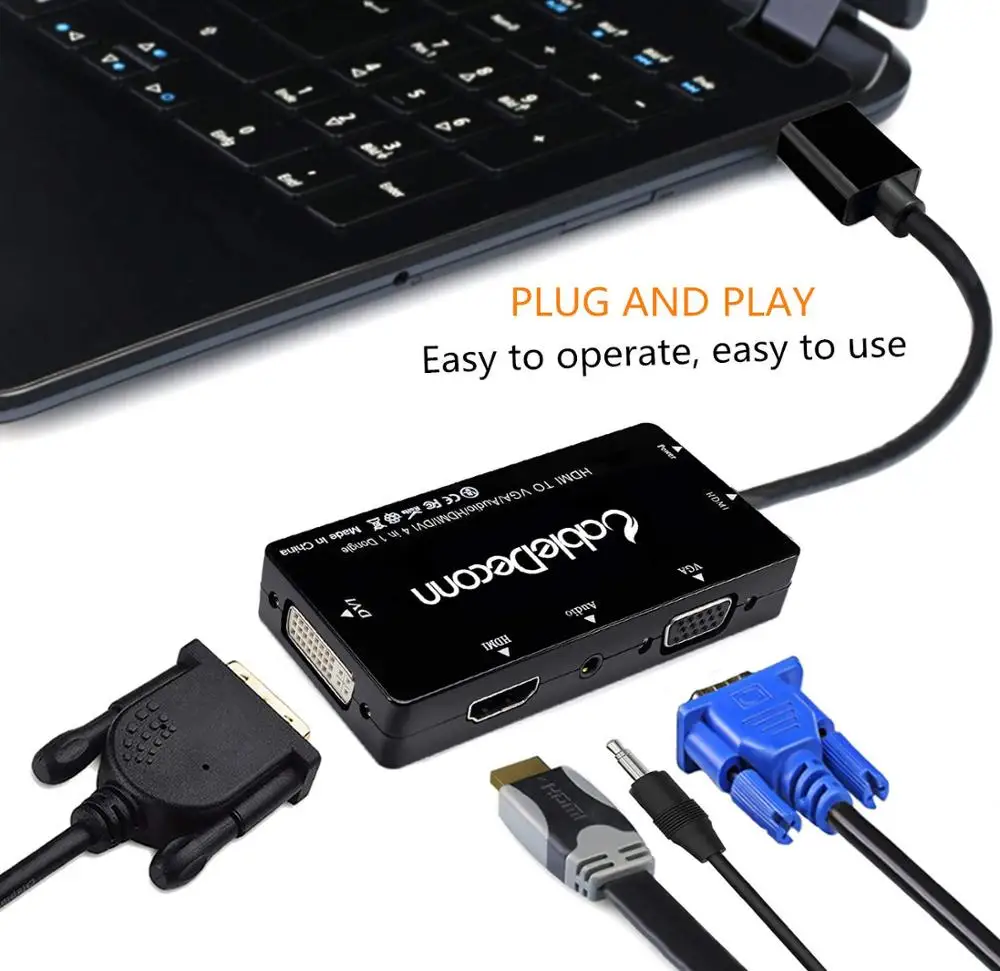
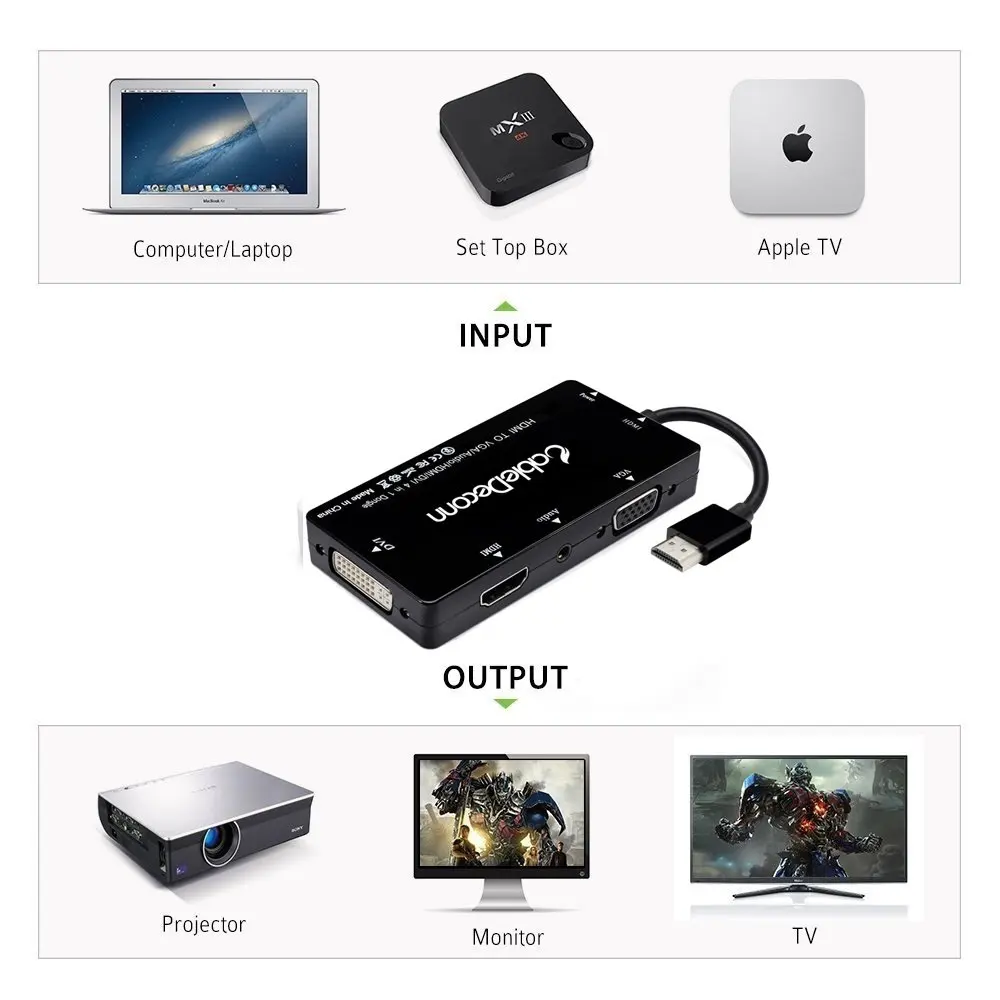
1: подключите мужской порт HDMI от наших адаптеров к входному устройству (HDMI компьютер, ноутбуки, видеокарта и т. д.) HDMI Женский порт s.
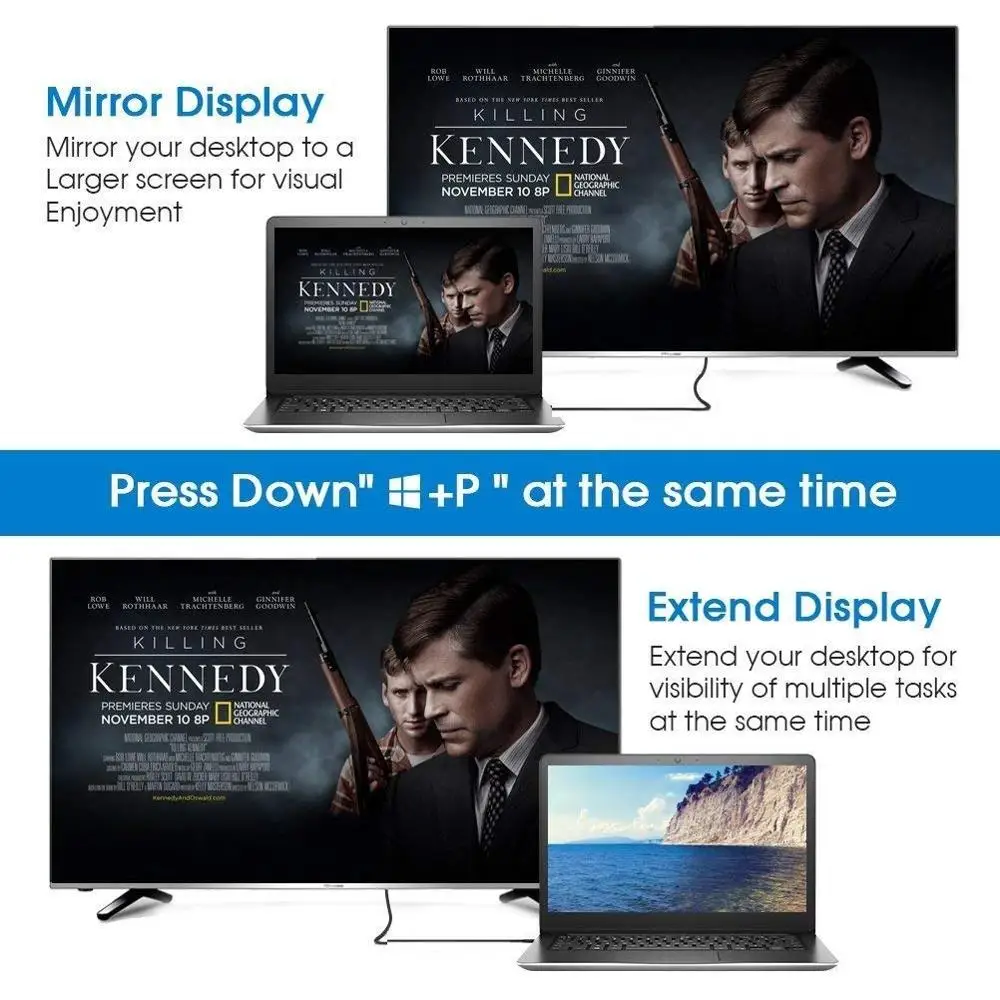
2: подключите стандартный кабель HDMI или VGA или DVI от нашего адаптера, HDMI или VGA или DVI гнездового порта s к внешнему дисплею HDMI или VGA или DVI гнездового порта s, Отдельно нужны кабели HDMI,VGA, DVI, но не входят в комплект, HDMI,VGA или DVI могут быть подключены одновременно к соответствующим внешним мониторам, если в вашей системе Windows поддерживаются входные устройства, но мониторы HDMI VGA и DVI могут дублировать только те же виды с ваших входных устройств.
3: в чехол не хватает мощности нашей продукции, Подключите кабель Micro USB от нашего адаптера к вашему usb-устройству, чтобы включить наш конвертер.
4: для некоторых дисплеев (например, HDTV) не обнаруживайте сигнал автоматически с ваших входных устройств, выберите Сигнал монитора, как выход HDMI ,VGA или DVI, вручную, в соответствии с вашими фактическими портами, которые вы подключаете. 5: Затем вы встретите ваши внешние дисплеи (HDTV, проекторы, мониторы) экран будет отображаться на ваших входных устройствах.

3,0 Важные Примечания, когда вы используете наш продукт
1: Наш адаптер совместим с большинством настольных ПК HDMI, ноутбуков, видеокарт и других устройств ввода HDMI.
2: когда вы используете этот адаптер, пожалуйста, обратите внимание, что 1A: если вы подключаете штырьковые порты HDMI к вашим приложениям Windows, порты HDMI VGA и DVI Female могут быть подключены к трем мониторам (один HDMI, один VGA, один DVI) В то же время, но эти три дополнительно подключенные экраны могут отображать только те же модели view.1b: если вы подключаете порты HDMI Male к устройствами Mac OS, HDMI, VGA, VGA и DVI могут быть подключены к мониторам HDMI и VGA, а также к мониторам VGA и DVI, HDMI и DVI Не может быть соединен с двумя экранами вместе, если вы подключаетесь к двумя экранами, это дублирует только те же дисплеи на ваших мониторах.
3: Если ваши устройства на входе работают с ОС Mac, Подключите micro USB от нашего адаптера к вашему usb-устройству для подачи питания, если вы этого не сделаете Шаг, ваши подключенные мониторы не будут отображать никаких изображений. Но если у вас есть вход в оконные системы, просто подключите Micro USB к блоку питания, если этого недостаточно.
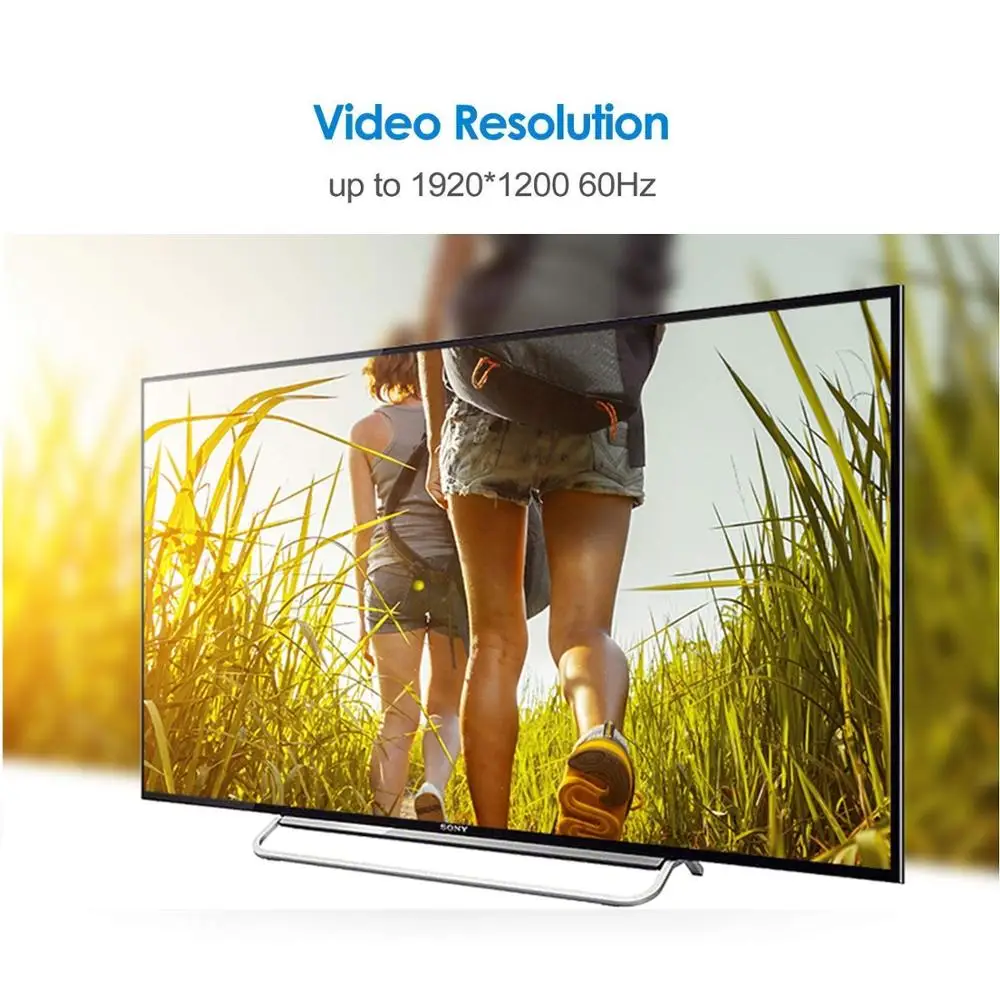
4: если вы хотите выпускать содержимое 1080p на ваших внешних мониторах, пожалуйста, убедитесь, что вы вставите кабель 1080p, вы Подключите мониторы 1080p, у вас будут источники входного сигнала 1080p.
5: Если адаптер не может работать сначала, пожалуйста, убедитесь, что ваш кабель, ваш компьютер и ваши мониторы находятся в хорошем состоянии, если все в порядке, но адаптер все еще не может работать успешно, пожалуйста, свяжитесь с нами для получения дополнительной информации Поддерживает.


4,0: около аудиовыхода:
1a: если вы подключаетесь от устройств на входе HDMI к мониторам HDMI (например, HDTV) с индивидуально аудиовыходом и динамиками, аудио будет передаваться непосредственно на мониторы, а также на видео. Если сначала мониторы HDMI не имеют аудиовыхода, попробуйте отключить и подключить кабель HDMI
1b: Если вы подключаетесь от устройств HDMI к мониторам HDMI без аудиовыхода и колонок по отдельности, Пожалуйста, подключите аудиоразъем 3,5 мм от нашего адаптера к внешним динамикам для вывода звука.
1c: если вы подключаете VGA или DVI отдельно, Пожалуйста, подключите наш адаптер 3,5 мм аудио Подключается к внешним динамикам для вывода звука.
1d: если вы подключаете HDMI VGA и DVI ;HDMI и VGA;VGA и DVI вместе, пожалуйста, подключите аудиоразъем нашего адаптера 3,5 мм к внешним динамикам для вывода звука.
1e: если вы подключаете HDMI, VGA, HDMI, DVI, HDMI, VGA, DVI Вместе, и Дисплей HDMI с аудиовыходом и динамиком s, аудио также можно воспроизвести напрямую через HDMI. Если ваш HDMI дисплей с аудио и динамиком не может выводить звук в первый, попробуйте отключить и подключить Кабель HDMI.

Смотрите так же другие товары: